Domain pyt.at kaufen?
Wir ziehen mit dem Projekt
pyt.at um.
Sind Sie am Kauf der Domain
pyt.at interessiert?
domain@kv-gmbh.de · 0541-91531010
Domain pyt.at kaufen?
Kann man Laufwerksbuchstaben deaktivieren?
Ja, es ist möglich, Laufwerksbuchstaben in Windows zu deaktivieren. Dies kann nützlich sein, um bestimmte Laufwerke zu verbergen oder um Konflikte mit anderen Laufwerksbuchstaben zu vermeiden. Sie können dies über die Datenträgerverwaltung in den Systemeinstellungen von Windows tun. **
Welche Laufwerksbuchstaben haben die Netzlaufwerke?
Die Laufwerksbuchstaben für Netzlaufwerke können je nach Konfiguration variieren. Standardmäßig werden sie jedoch oft mit den Buchstaben "Z:" oder "Y:" bezeichnet. Es ist jedoch möglich, dass sie auch mit anderen Buchstaben wie "X:", "W:" oder anderen bezeichnet werden. **


Ähnliche Suchbegriffe für Laufwerksbuchstaben
Top-Angebote
Produkte zum Begriff Laufwerksbuchstaben:
-
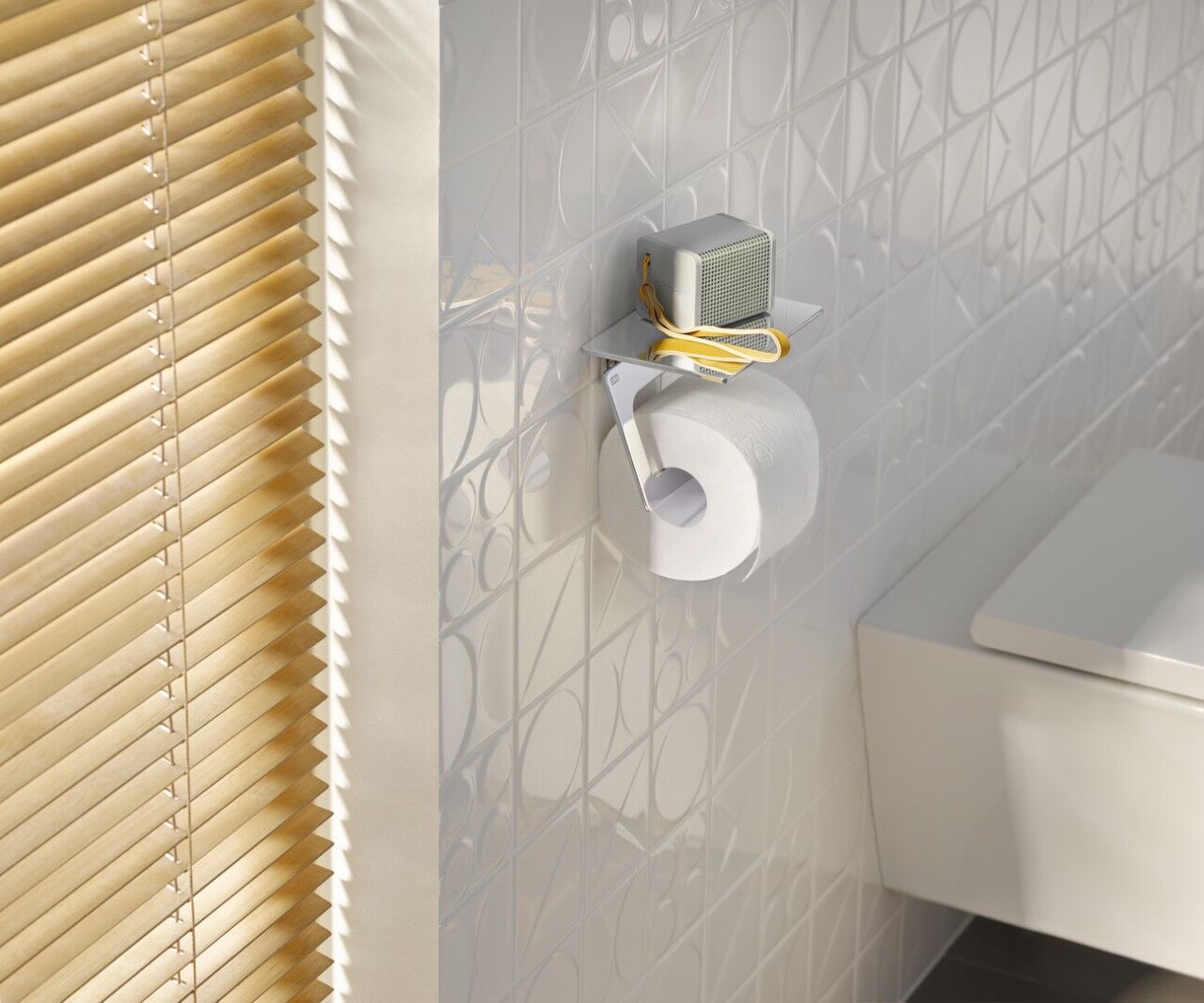
emco trend Accessoires-Set, 2-teilig, Papierhalter und Ablage, chrom, 029800104 029800104EMCO TREND Papierhalter mit Universalablage - Chrom, Wandmontage -Toilettenpapierhalter geeignet fürs Badezimmer Der emco Trend Papierhalter mit Universalablage in Chrom bietet eine praktische und stilvolle Lösung für Ihr Badezimmer. Hergestellt aus hochwertigen Materialien, passt dieser Toilettenpapierhalter perfekt in jedes moderne Badezimmer und bietet einfache Wandmontage. Ihre Vorteile Hochwertiges Material: Der Papierhalter ist aus robustem Metall gefertigt und mit einer langlebigen Chrom-Oberfläche versehen, die gegen Korrosion und Abnutzung beständig ist Kombination aus Design und Funktionalität: Die Universalablage bietet zusätzlichen Stauraum für kleine Gegenstände wie Smartphones oder Geldbörsen während Ihrer Badezimmerbesuche Einfache Wandmontage: Dank der mitgelieferten Montagematerialien und der klaren Anleitung lässt sich der Toilettenpapierhalter schnell und einfach an der Wand befestigen Platzsparend und kompakt: Die kompakte Bauweise maximiert den Platz in Ihrem Badezimmer und sorgt dafür, dass Standflächen frei bleiben Pflegeleicht: Die glatte Oberfläche lässt sich leicht reinigen und sorgt für einen dauerhaften Glanz, sodass Ihr Badezimmer immer sauber und ansprechend aussieht Im Lieferumfang enthalten: Befestigungsmaterial ✓ Seit über 70 Jahren Badausstattung von emco aus Lingen (Ems) ✓ 3 Jahre Herstellergarantie zusätzlich zur gesetzlichen Gewährleistung ✓ Mehrfach ausgezeichnetes Design – Red Dot, iF Design und German Design Award ✓ Original-Ersatzteile direkt bei uns erhältlich ✓ Komplettes Befestigungsmaterial liegt bei ✓ Umweltmanagement nach DIN EN ISO 14001 zertifiziert Technische Daten Herstellernummer 029800104 Serienname TREND Werkstoff Zamak Oberflächenschutz Verchromt Montageart Wandmontage Befestigungsart Zum Schrauben Gewicht 1,08 kg Befestigungsmaterial Ja Schraubbefestigung Ja73,97 €*Versand: 7,70 €Sichere Weiterleitung zum Anbieter


-
Wie können Laufwerksbuchstaben automatisch zugeordnet werden?
Laufwerksbuchstaben können automatisch zugeordnet werden, indem man den Windows-Betriebssystemeinstellungen folgt. In der Regel werden Laufwerksbuchstaben beim Anschluss eines neuen Laufwerks automatisch zugewiesen. Man kann jedoch auch manuell Laufwerksbuchstaben zuweisen oder ändern, indem man die Datenträgerverwaltung öffnet und dort die entsprechenden Einstellungen vornimmt. **
-
Wie kann ich den Laufwerksbuchstaben ändern?
Um den Laufwerksbuchstaben zu ändern, kannst du die Datenträgerverwaltung in Windows öffnen. Klicke mit der rechten Maustaste auf "Dieser PC" und wähle "Verwalten". In der Datenträgerverwaltung kannst du dann den Laufwerksbuchstaben für das entsprechende Laufwerk ändern. Klicke dazu mit der rechten Maustaste auf das Laufwerk, wähle "Laufwerksbuchstaben und Pfade ändern" und folge den Anweisungen. Stelle sicher, dass der neue Laufwerksbuchstabe nicht bereits von einem anderen Laufwerk verwendet wird, um Konflikte zu vermeiden. Nachdem du den Laufwerksbuchstaben geändert hast, starte deinen Computer neu, um die Änderungen zu übernehmen. **
-
Welchen Laufwerksbuchstaben kann eine Festplatte haben?
Welchen Laufwerksbuchstaben kann eine Festplatte haben? Festplatten können verschiedene Laufwerksbuchstaben haben, die ihnen zugewiesen werden, wenn sie mit einem Computer verbunden sind. In der Regel werden Festplatten unter Windows mit den Buchstaben C:, D:, E: usw. gekennzeichnet. Diese Buchstaben dienen dazu, die verschiedenen Laufwerke im System zu unterscheiden und auf sie zuzugreifen. Es ist auch möglich, den Laufwerksbuchstaben einer Festplatte manuell zu ändern, wenn dies erforderlich ist. Insgesamt gibt es 26 mögliche Laufwerksbuchstaben von A: bis Z:, die für Festplatten und andere Speichergeräte verwendet werden können. **
-
Haben sich die Laufwerksbuchstaben von selbst geändert?
Nein, Laufwerksbuchstaben ändern sich normalerweise nicht von selbst. Sie werden normalerweise vom Betriebssystem zugewiesen und bleiben in der Regel konstant, es sei denn, der Benutzer ändert sie manuell oder es gibt Probleme mit dem Laufwerk. In solchen Fällen kann es zu einer Änderung der Laufwerksbuchstaben kommen. **


Wie ändere ich den Laufwerksbuchstaben bei Windows 10?
Um den Laufwerksbuchstaben bei Windows 10 zu ändern, musst du die Datenträgerverwaltung öffnen. Dies kannst du tun, indem du mit der rechten Maustaste auf das Startmenü klickst und "Datenträgerverwaltung" auswählst. In der Datenträgerverwaltung klickst du mit der rechten Maustaste auf das Laufwerk, dessen Buchstaben du ändern möchtest, wählst "Laufwerkbuchstaben und Pfade ändern" und dann "Ändern" aus. Dort kannst du einen neuen verfügbaren Buchstaben auswählen und bestätigen. Es ist wichtig, darauf zu achten, dass der neue Buchstabe nicht bereits von einem anderen Laufwerk verwendet wird. **
Wie erstelle ich einen Laufwerksbuchstaben für eine SSD?
Um einen Laufwerksbuchstaben für eine SSD zu erstellen, musst du die Datenträgerverwaltung öffnen. Klicke dazu mit der rechten Maustaste auf das Startmenü und wähle "Datenträgerverwaltung" aus. Suche die SSD in der Liste der Laufwerke, klicke mit der rechten Maustaste darauf und wähle "Laufwerksbuchstaben und -pfade ändern" aus. Klicke dann auf "Hinzufügen" und wähle den gewünschten Buchstaben aus. **
Top-Angebote
Produkte zum Begriff Laufwerksbuchstaben:
-
Arbeitsheft Kleidung, Mode und Lifestyle / Band 1Nachhaltiger Konsum im Fokus - Alltagskompetenz durch Textilgestaltung und Umweltbildung stärken Dieses praxisorientierte Arbeitsheft richtet sich an Lernende der Sekundarstufe I (Klassen 7 bis 10)...17,30 €*Versand: 4,95 €Sichere Weiterleitung zum Anbieter
-
emco trend Accessoires-Set, 2-teilig, Papierhalter und Ablage, chrom, 029800104 029800104EMCO TREND Papierhalter mit Universalablage - Chrom, Wandmontage -Toilettenpapierhalter geeignet fürs Badezimmer Der emco Trend Papierhalter mit Universalablage in Chrom bietet eine praktische und stilvolle Lösung für Ihr Badezimmer. Hergestellt aus hochwertigen Materialien, passt dieser Toilettenpapierhalter perfekt in jedes moderne Badezimmer und bietet einfache Wandmontage. Ihre Vorteile Hochwertiges Material: Der Papierhalter ist aus robustem Metall gefertigt und mit einer langlebigen Chrom-Oberfläche versehen, die gegen Korrosion und Abnutzung beständig ist Kombination aus Design und Funktionalität: Die Universalablage bietet zusätzlichen Stauraum für kleine Gegenstände wie Smartphones oder Geldbörsen während Ihrer Badezimmerbesuche Einfache Wandmontage: Dank der mitgelieferten Montagematerialien und der klaren Anleitung lässt sich der Toilettenpapierhalter schnell und einfach an der Wand befestigen Platzsparend und kompakt: Die kompakte Bauweise maximiert den Platz in Ihrem Badezimmer und sorgt dafür, dass Standflächen frei bleiben Pflegeleicht: Die glatte Oberfläche lässt sich leicht reinigen und sorgt für einen dauerhaften Glanz, sodass Ihr Badezimmer immer sauber und ansprechend aussieht Im Lieferumfang enthalten: Befestigungsmaterial ✓ Seit über 70 Jahren Badausstattung von emco aus Lingen (Ems) ✓ 3 Jahre Herstellergarantie zusätzlich zur gesetzlichen Gewährleistung ✓ Mehrfach ausgezeichnetes Design – Red Dot, iF Design und German Design Award ✓ Original-Ersatzteile direkt bei uns erhältlich ✓ Komplettes Befestigungsmaterial liegt bei ✓ Umweltmanagement nach DIN EN ISO 14001 zertifiziert Technische Daten Herstellernummer 029800104 Serienname TREND Werkstoff Zamak Oberflächenschutz Verchromt Montageart Wandmontage Befestigungsart Zum Schrauben Gewicht 1,08 kg Befestigungsmaterial Ja Schraubbefestigung Ja73,97 €*Versand: 7,70 €Sichere Weiterleitung zum Anbieter
-
Kann man Laufwerksbuchstaben deaktivieren?
Ja, es ist möglich, Laufwerksbuchstaben in Windows zu deaktivieren. Dies kann nützlich sein, um bestimmte Laufwerke zu verbergen oder um Konflikte mit anderen Laufwerksbuchstaben zu vermeiden. Sie können dies über die Datenträgerverwaltung in den Systemeinstellungen von Windows tun. **
-
Welche Laufwerksbuchstaben haben die Netzlaufwerke?
Die Laufwerksbuchstaben für Netzlaufwerke können je nach Konfiguration variieren. Standardmäßig werden sie jedoch oft mit den Buchstaben "Z:" oder "Y:" bezeichnet. Es ist jedoch möglich, dass sie auch mit anderen Buchstaben wie "X:", "W:" oder anderen bezeichnet werden. **
-
Wie können Laufwerksbuchstaben automatisch zugeordnet werden?
Laufwerksbuchstaben können automatisch zugeordnet werden, indem man den Windows-Betriebssystemeinstellungen folgt. In der Regel werden Laufwerksbuchstaben beim Anschluss eines neuen Laufwerks automatisch zugewiesen. Man kann jedoch auch manuell Laufwerksbuchstaben zuweisen oder ändern, indem man die Datenträgerverwaltung öffnet und dort die entsprechenden Einstellungen vornimmt. **
-
Wie kann ich den Laufwerksbuchstaben ändern?
Um den Laufwerksbuchstaben zu ändern, kannst du die Datenträgerverwaltung in Windows öffnen. Klicke mit der rechten Maustaste auf "Dieser PC" und wähle "Verwalten". In der Datenträgerverwaltung kannst du dann den Laufwerksbuchstaben für das entsprechende Laufwerk ändern. Klicke dazu mit der rechten Maustaste auf das Laufwerk, wähle "Laufwerksbuchstaben und Pfade ändern" und folge den Anweisungen. Stelle sicher, dass der neue Laufwerksbuchstabe nicht bereits von einem anderen Laufwerk verwendet wird, um Konflikte zu vermeiden. Nachdem du den Laufwerksbuchstaben geändert hast, starte deinen Computer neu, um die Änderungen zu übernehmen. **
Ähnliche Suchbegriffe für Laufwerksbuchstaben
-
Welchen Laufwerksbuchstaben kann eine Festplatte haben?
Welchen Laufwerksbuchstaben kann eine Festplatte haben? Festplatten können verschiedene Laufwerksbuchstaben haben, die ihnen zugewiesen werden, wenn sie mit einem Computer verbunden sind. In der Regel werden Festplatten unter Windows mit den Buchstaben C:, D:, E: usw. gekennzeichnet. Diese Buchstaben dienen dazu, die verschiedenen Laufwerke im System zu unterscheiden und auf sie zuzugreifen. Es ist auch möglich, den Laufwerksbuchstaben einer Festplatte manuell zu ändern, wenn dies erforderlich ist. Insgesamt gibt es 26 mögliche Laufwerksbuchstaben von A: bis Z:, die für Festplatten und andere Speichergeräte verwendet werden können. **
-
Haben sich die Laufwerksbuchstaben von selbst geändert?
Nein, Laufwerksbuchstaben ändern sich normalerweise nicht von selbst. Sie werden normalerweise vom Betriebssystem zugewiesen und bleiben in der Regel konstant, es sei denn, der Benutzer ändert sie manuell oder es gibt Probleme mit dem Laufwerk. In solchen Fällen kann es zu einer Änderung der Laufwerksbuchstaben kommen. **
-
Wie ändere ich den Laufwerksbuchstaben bei Windows 10?
Um den Laufwerksbuchstaben bei Windows 10 zu ändern, musst du die Datenträgerverwaltung öffnen. Dies kannst du tun, indem du mit der rechten Maustaste auf das Startmenü klickst und "Datenträgerverwaltung" auswählst. In der Datenträgerverwaltung klickst du mit der rechten Maustaste auf das Laufwerk, dessen Buchstaben du ändern möchtest, wählst "Laufwerkbuchstaben und Pfade ändern" und dann "Ändern" aus. Dort kannst du einen neuen verfügbaren Buchstaben auswählen und bestätigen. Es ist wichtig, darauf zu achten, dass der neue Buchstabe nicht bereits von einem anderen Laufwerk verwendet wird. **
-
Wie erstelle ich einen Laufwerksbuchstaben für eine SSD?
Um einen Laufwerksbuchstaben für eine SSD zu erstellen, musst du die Datenträgerverwaltung öffnen. Klicke dazu mit der rechten Maustaste auf das Startmenü und wähle "Datenträgerverwaltung" aus. Suche die SSD in der Liste der Laufwerke, klicke mit der rechten Maustaste darauf und wähle "Laufwerksbuchstaben und -pfade ändern" aus. Klicke dann auf "Hinzufügen" und wähle den gewünschten Buchstaben aus. **
* Alle Preise verstehen sich inklusive der gesetzlichen Mehrwertsteuer und ggf. zuzüglich Versandkosten. Die Angebotsinformationen basieren auf den Angaben des jeweiligen Shops und werden über automatisierte Prozesse aktualisiert. Eine Aktualisierung in Echtzeit findet nicht statt, so dass es im Einzelfall zu Abweichungen kommen kann. ** Hinweis: Teile dieses Inhalts wurden von KI erstellt.