Domain pyt.at kaufen?
Wir ziehen mit dem Projekt
pyt.at um.
Sind Sie am Kauf der Domain
pyt.at interessiert?
domain@kv-gmbh.de · 0541-91531010
Domain pyt.at kaufen?
Welche Druckerpatronen für HP DeskJet 3630?
Welche Druckerpatronen sind für den HP DeskJet 3630 geeignet? Gibt es spezifische Modelle oder Marken, die empfohlen werden? Wo kann man diese Druckerpatronen kaufen? Gibt es alternative Optionen, die kompatibel sind? Wie lange hält eine Druckerpatrone im Durchschnitt für den HP DeskJet 3630? **
Welche Druckerpatronen für HP Deskjet 3639?
Welche Druckerpatronen für HP Deskjet 3639 werden benötigt? Es gibt verschiedene Optionen für Tintenpatronen, die mit dem HP Deskjet 3639 kompatibel sind. Es ist wichtig, die richtigen Patronen zu wählen, um optimale Druckergebnisse zu erzielen. Haben Sie bereits bestimmte Patronen im Blick oder benötigen Sie Empfehlungen für kompatible Patronen? Lassen Sie mich wissen, wie ich Ihnen weiterhelfen kann. **


Ähnliche Suchbegriffe für Deskjet
Top-Angebote
Produkte zum Begriff Deskjet:
-
Arbeitsheft Kleidung, Mode und Lifestyle / Band 1Nachhaltiger Konsum im Fokus - Alltagskompetenz durch Textilgestaltung und Umweltbildung stärken Dieses praxisorientierte Arbeitsheft richtet sich an Lernende der Sekundarstufe I (Klassen 7 bis 10)...17,30 €*Versand: 4,95 €Sichere Weiterleitung zum Anbieter
-
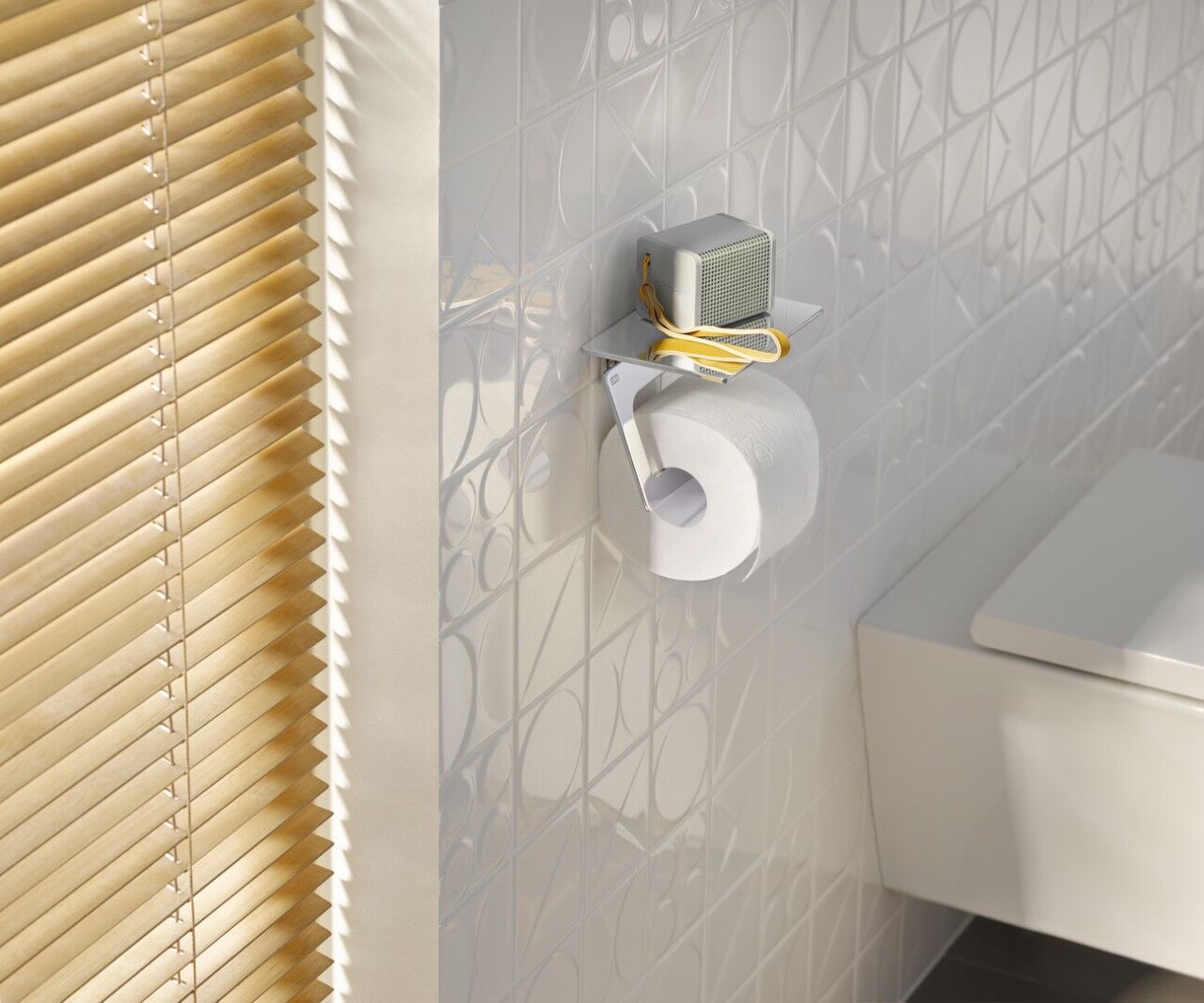
emco trend Accessoires-Set, 2-teilig, Papierhalter und Ablage, chrom, 029800104 029800104EMCO TREND Papierhalter mit Universalablage - Chrom, Wandmontage -Toilettenpapierhalter geeignet fürs Badezimmer Der emco Trend Papierhalter mit Universalablage in Chrom bietet eine praktische und stilvolle Lösung für Ihr Badezimmer. Hergestellt aus hochwertigen Materialien, passt dieser Toilettenpapierhalter perfekt in jedes moderne Badezimmer und bietet einfache Wandmontage. Ihre Vorteile Hochwertiges Material: Der Papierhalter ist aus robustem Metall gefertigt und mit einer langlebigen Chrom-Oberfläche versehen, die gegen Korrosion und Abnutzung beständig ist Kombination aus Design und Funktionalität: Die Universalablage bietet zusätzlichen Stauraum für kleine Gegenstände wie Smartphones oder Geldbörsen während Ihrer Badezimmerbesuche Einfache Wandmontage: Dank der mitgelieferten Montagematerialien und der klaren Anleitung lässt sich der Toilettenpapierhalter schnell und einfach an der Wand befestigen Platzsparend und kompakt: Die kompakte Bauweise maximiert den Platz in Ihrem Badezimmer und sorgt dafür, dass Standflächen frei bleiben Pflegeleicht: Die glatte Oberfläche lässt sich leicht reinigen und sorgt für einen dauerhaften Glanz, sodass Ihr Badezimmer immer sauber und ansprechend aussieht Im Lieferumfang enthalten: Befestigungsmaterial ✓ Seit über 70 Jahren Badausstattung von emco aus Lingen (Ems) ✓ 3 Jahre Herstellergarantie zusätzlich zur gesetzlichen Gewährleistung ✓ Mehrfach ausgezeichnetes Design – Red Dot, iF Design und German Design Award ✓ Original-Ersatzteile direkt bei uns erhältlich ✓ Komplettes Befestigungsmaterial liegt bei ✓ Umweltmanagement nach DIN EN ISO 14001 zertifiziert Technische Daten Herstellernummer 029800104 Serienname TREND Werkstoff Zamak Oberflächenschutz Verchromt Montageart Wandmontage Befestigungsart Zum Schrauben Gewicht 1,08 kg Befestigungsmaterial Ja Schraubbefestigung Ja73,97 €*Versand: 7,70 €Sichere Weiterleitung zum Anbieter


-
Was ist der HP Deskjet 3720?
Der HP Deskjet 3720 ist ein kompakter All-in-One-Tintenstrahldrucker, der Drucken, Scannen und Kopieren ermöglicht. Er zeichnet sich durch seine platzsparende Größe aus und eignet sich daher gut für kleine Büros oder den Heimgebrauch. Der Drucker unterstützt auch drahtloses Drucken über WLAN und mobile Geräte. **
-
Warum blinkt die Farbe beim Deskjet 2130?
Das Blinken der Farbe beim Deskjet 2130 kann verschiedene Gründe haben. Es könnte darauf hinweisen, dass die Tintenpatrone leer ist oder ein Problem mit der Tintenversorgung besteht. Es ist auch möglich, dass ein Fehler im Drucker vorliegt und eine Wartung oder Reparatur erforderlich ist. Es ist ratsam, das Handbuch des Druckers zu konsultieren oder den technischen Support des Herstellers zu kontaktieren, um das genaue Problem zu ermitteln und eine Lösung zu finden. **
-
Warum druckt der HP Deskjet F4580 nicht?
Es gibt mehrere mögliche Gründe, warum der HP Deskjet F4580 nicht druckt. Es könnte sein, dass die Tintenpatronen leer oder verstopft sind, dass es ein Problem mit der Verbindung zwischen dem Drucker und dem Computer gibt, oder dass es ein technisches Problem mit dem Drucker selbst gibt. Es wäre ratsam, die Tintenpatronen zu überprüfen, sicherzustellen, dass der Drucker ordnungsgemäß mit dem Computer verbunden ist und gegebenenfalls den HP Kundendienst zu kontaktieren, um weitere Unterstützung zu erhalten. **
-
Wie scanne ich mit HP Deskjet 2600?
Um mit dem HP Deskjet 2600 zu scannen, musst du zunächst sicherstellen, dass der Drucker eingeschaltet und mit deinem Computer verbunden ist. Öffne dann die HP Smart App auf deinem Computer und wähle den Reiter "Scannen". Lege das Dokument oder das Bild, das du scannen möchtest, auf die Scannerfläche des Druckers und klicke auf "Scannen" in der App. Du kannst dann die Scan-Einstellungen anpassen und das gescannte Dokument auf deinem Computer speichern. **


Warum druckt mein HP Deskjet F4180 nicht?
Es gibt mehrere mögliche Gründe, warum Ihr HP Deskjet F4180 nicht druckt. Es könnte sein, dass die Tintenpatronen leer sind oder dass es ein Problem mit der Verbindung zwischen dem Drucker und dem Computer gibt. Es könnte auch sein, dass der Druckauftrag in der Druckerwarteschlange stecken geblieben ist oder dass es ein technisches Problem mit dem Drucker selbst gibt. Es wäre ratsam, die Tintenpatronen zu überprüfen, die Verbindung zu überprüfen und den Drucker neu zu starten, um das Problem zu beheben. **
Wie scanne ich mit HP DeskJet 3636?
Um mit dem HP DeskJet 3636 zu scannen, musst du zuerst sicherstellen, dass der Drucker eingeschaltet und mit deinem Computer verbunden ist. Öffne dann die HP Druckersoftware auf deinem Computer und wähle die Option "Scannen". Lege das Dokument oder Foto, das du scannen möchtest, auf die Scannerglasplatte des Druckers und klicke auf "Scannen". Du kannst dann die Scan-Einstellungen anpassen und das gescannte Dokument auf deinem Computer speichern. Wenn du weitere Hilfe benötigst, kannst du auch die Bedienungsanleitung des HP DeskJet 3636 konsultieren. **
Top-Angebote
Produkte zum Begriff Deskjet:
-
Arbeitsheft Kleidung, Mode und Lifestyle / Band 1Nachhaltiger Konsum im Fokus - Alltagskompetenz durch Textilgestaltung und Umweltbildung stärken Dieses praxisorientierte Arbeitsheft richtet sich an Lernende der Sekundarstufe I (Klassen 7 bis 10)...17,30 €*Versand: 4,95 €Sichere Weiterleitung zum Anbieter
-
Welche Druckerpatronen für HP DeskJet 3630?
Welche Druckerpatronen sind für den HP DeskJet 3630 geeignet? Gibt es spezifische Modelle oder Marken, die empfohlen werden? Wo kann man diese Druckerpatronen kaufen? Gibt es alternative Optionen, die kompatibel sind? Wie lange hält eine Druckerpatrone im Durchschnitt für den HP DeskJet 3630? **
-
Welche Druckerpatronen für HP Deskjet 3639?
Welche Druckerpatronen für HP Deskjet 3639 werden benötigt? Es gibt verschiedene Optionen für Tintenpatronen, die mit dem HP Deskjet 3639 kompatibel sind. Es ist wichtig, die richtigen Patronen zu wählen, um optimale Druckergebnisse zu erzielen. Haben Sie bereits bestimmte Patronen im Blick oder benötigen Sie Empfehlungen für kompatible Patronen? Lassen Sie mich wissen, wie ich Ihnen weiterhelfen kann. **
-
Was ist der HP Deskjet 3720?
Der HP Deskjet 3720 ist ein kompakter All-in-One-Tintenstrahldrucker, der Drucken, Scannen und Kopieren ermöglicht. Er zeichnet sich durch seine platzsparende Größe aus und eignet sich daher gut für kleine Büros oder den Heimgebrauch. Der Drucker unterstützt auch drahtloses Drucken über WLAN und mobile Geräte. **
-
Warum blinkt die Farbe beim Deskjet 2130?
Das Blinken der Farbe beim Deskjet 2130 kann verschiedene Gründe haben. Es könnte darauf hinweisen, dass die Tintenpatrone leer ist oder ein Problem mit der Tintenversorgung besteht. Es ist auch möglich, dass ein Fehler im Drucker vorliegt und eine Wartung oder Reparatur erforderlich ist. Es ist ratsam, das Handbuch des Druckers zu konsultieren oder den technischen Support des Herstellers zu kontaktieren, um das genaue Problem zu ermitteln und eine Lösung zu finden. **
Ähnliche Suchbegriffe für Deskjet
-
emco trend Accessoires-Set, 2-teilig, Papierhalter und Ablage, chrom, 029800104 029800104EMCO TREND Papierhalter mit Universalablage - Chrom, Wandmontage -Toilettenpapierhalter geeignet fürs Badezimmer Der emco Trend Papierhalter mit Universalablage in Chrom bietet eine praktische und stilvolle Lösung für Ihr Badezimmer. Hergestellt aus hochwertigen Materialien, passt dieser Toilettenpapierhalter perfekt in jedes moderne Badezimmer und bietet einfache Wandmontage. Ihre Vorteile Hochwertiges Material: Der Papierhalter ist aus robustem Metall gefertigt und mit einer langlebigen Chrom-Oberfläche versehen, die gegen Korrosion und Abnutzung beständig ist Kombination aus Design und Funktionalität: Die Universalablage bietet zusätzlichen Stauraum für kleine Gegenstände wie Smartphones oder Geldbörsen während Ihrer Badezimmerbesuche Einfache Wandmontage: Dank der mitgelieferten Montagematerialien und der klaren Anleitung lässt sich der Toilettenpapierhalter schnell und einfach an der Wand befestigen Platzsparend und kompakt: Die kompakte Bauweise maximiert den Platz in Ihrem Badezimmer und sorgt dafür, dass Standflächen frei bleiben Pflegeleicht: Die glatte Oberfläche lässt sich leicht reinigen und sorgt für einen dauerhaften Glanz, sodass Ihr Badezimmer immer sauber und ansprechend aussieht Im Lieferumfang enthalten: Befestigungsmaterial ✓ Seit über 70 Jahren Badausstattung von emco aus Lingen (Ems) ✓ 3 Jahre Herstellergarantie zusätzlich zur gesetzlichen Gewährleistung ✓ Mehrfach ausgezeichnetes Design – Red Dot, iF Design und German Design Award ✓ Original-Ersatzteile direkt bei uns erhältlich ✓ Komplettes Befestigungsmaterial liegt bei ✓ Umweltmanagement nach DIN EN ISO 14001 zertifiziert Technische Daten Herstellernummer 029800104 Serienname TREND Werkstoff Zamak Oberflächenschutz Verchromt Montageart Wandmontage Befestigungsart Zum Schrauben Gewicht 1,08 kg Befestigungsmaterial Ja Schraubbefestigung Ja73,97 €*Versand: 7,70 €Sichere Weiterleitung zum Anbieter
-
Warum druckt der HP Deskjet F4580 nicht?
Es gibt mehrere mögliche Gründe, warum der HP Deskjet F4580 nicht druckt. Es könnte sein, dass die Tintenpatronen leer oder verstopft sind, dass es ein Problem mit der Verbindung zwischen dem Drucker und dem Computer gibt, oder dass es ein technisches Problem mit dem Drucker selbst gibt. Es wäre ratsam, die Tintenpatronen zu überprüfen, sicherzustellen, dass der Drucker ordnungsgemäß mit dem Computer verbunden ist und gegebenenfalls den HP Kundendienst zu kontaktieren, um weitere Unterstützung zu erhalten. **
-
Wie scanne ich mit HP Deskjet 2600?
Um mit dem HP Deskjet 2600 zu scannen, musst du zunächst sicherstellen, dass der Drucker eingeschaltet und mit deinem Computer verbunden ist. Öffne dann die HP Smart App auf deinem Computer und wähle den Reiter "Scannen". Lege das Dokument oder das Bild, das du scannen möchtest, auf die Scannerfläche des Druckers und klicke auf "Scannen" in der App. Du kannst dann die Scan-Einstellungen anpassen und das gescannte Dokument auf deinem Computer speichern. **
-
Warum druckt mein HP Deskjet F4180 nicht?
Es gibt mehrere mögliche Gründe, warum Ihr HP Deskjet F4180 nicht druckt. Es könnte sein, dass die Tintenpatronen leer sind oder dass es ein Problem mit der Verbindung zwischen dem Drucker und dem Computer gibt. Es könnte auch sein, dass der Druckauftrag in der Druckerwarteschlange stecken geblieben ist oder dass es ein technisches Problem mit dem Drucker selbst gibt. Es wäre ratsam, die Tintenpatronen zu überprüfen, die Verbindung zu überprüfen und den Drucker neu zu starten, um das Problem zu beheben. **
-
Wie scanne ich mit HP DeskJet 3636?
Um mit dem HP DeskJet 3636 zu scannen, musst du zuerst sicherstellen, dass der Drucker eingeschaltet und mit deinem Computer verbunden ist. Öffne dann die HP Druckersoftware auf deinem Computer und wähle die Option "Scannen". Lege das Dokument oder Foto, das du scannen möchtest, auf die Scannerglasplatte des Druckers und klicke auf "Scannen". Du kannst dann die Scan-Einstellungen anpassen und das gescannte Dokument auf deinem Computer speichern. Wenn du weitere Hilfe benötigst, kannst du auch die Bedienungsanleitung des HP DeskJet 3636 konsultieren. **
* Alle Preise verstehen sich inklusive der gesetzlichen Mehrwertsteuer und ggf. zuzüglich Versandkosten. Die Angebotsinformationen basieren auf den Angaben des jeweiligen Shops und werden über automatisierte Prozesse aktualisiert. Eine Aktualisierung in Echtzeit findet nicht statt, so dass es im Einzelfall zu Abweichungen kommen kann. ** Hinweis: Teile dieses Inhalts wurden von KI erstellt.